
Grabar una reunión
Graba una reunión presencial desde el navegador del ordenador o del móvil, revísala y guárdala.
Puedes grabar cualquier reunión desde el navegador, sin instalar nada. Wavemotif graba el micrófono de tu dispositivo; para videollamadas consulta Grabar videollamadas.
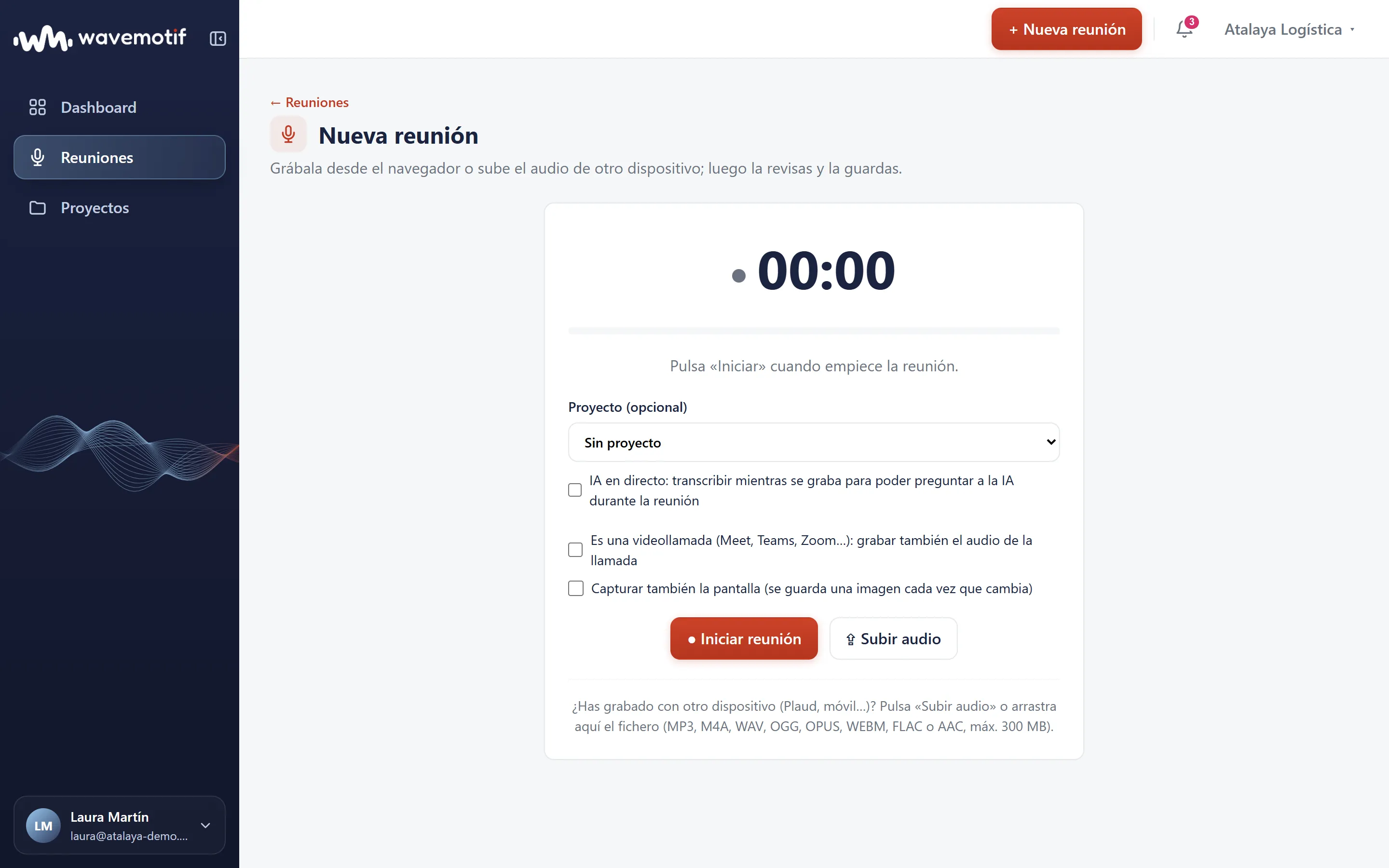
Antes de empezar
Pulsa + Nueva reunión, en la cabecera. Antes de iniciar puedes elegir:
- Proyecto (opcional): la reunión se añadirá a ese proyecto al guardarla. Consulta Qué son los proyectos.
- IA en directo: para preguntar a la IA mientras se graba. Viene desactivada. Consulta IA en directo.
- Solo en ordenador:
- Es una videollamada (Meet, Teams, Zoom…): graba también el audio de la llamada. Consulta Grabar videollamadas.
- Capturar también la pantalla: guarda una imagen cada vez que cambia lo que se presenta. Consulta Capturas de pantalla.
Grabar
- Pulsa ● Iniciar reunión.
- La primera vez, el navegador te pedirá permiso para usar el micrófono: pulsa Permitir.
- Verás el cronómetro y el nivel del micrófono, y el aviso «Grabando… no cierres esta pestaña».
- Si necesitas parar un momento, pulsa Pausar y luego Reanudar. Las pausas no cuentan en la duración.
- Al terminar, pulsa ■ Finalizar reunión.
Avisa a los asistentes de que la reunión se va a grabar antes de empezar.
Revisar y guardar
Al finalizar puedes escuchar la grabación y, si capturaste la pantalla, quitar las capturas que no quieras guardar.
- Escribe un Título. Si lo dejas vacío, se usa «Reunión» con la fecha y la hora.
- Pulsa Guardar reunión.
La reunión se abre y empieza a transcribirse sola. Cuando termine, revisa los participantes y genera los resúmenes: consulta Transcripción y resúmenes.
Si no quieres conservarla, pulsa Descartar. No se podrá recuperar.
Grabar con el móvil
Puedes grabar con el navegador del móvil, pero mantén Wavemotif abierto y en pantalla durante toda la reunión:
- En iPhone y iPad, si bloqueas el teléfono o cambias de aplicación, el micrófono se corta.
- En Android, la grabación puede cortarse en esos casos.
Wavemotif intenta mantener la pantalla encendida y reanudar la grabación cuando vuelves. Si el micrófono se corta, verás a qué hora y el botón Continuar grabando. Al revisar, te indicará en qué tramos puede faltar audio.
En el móvil no están disponibles las capturas de pantalla ni la grabación de videollamadas.
Consejo: pon el móvil en el centro de la mesa y en modo «No molestar». Si la reunión es larga, conéctalo al cargador.
En el ordenador
Bloquear Windows no corta la grabación, pero suspender el equipo sí. Si usas un portátil, no cierres la tapa durante la reunión.
Si se cierra la pestaña: recuperar la grabación
Wavemotif guarda una copia de la grabación en tu navegador mientras grabas. Si se cierra la pestaña, se recarga la página o falla el guardado, no la pierdes:
- En Reuniones verás «Tienes una grabación sin guardar». Pulsa Recupérala.
- En Nueva reunión, pulsa Recuperar grabación, revísala y guárdala.
La copia solo está en el navegador y el dispositivo donde grabaste: recupérala desde ahí.
Si no funciona el micrófono
Si aparece «No se ha podido acceder al micrófono», revisa los permisos del navegador: pulsa el icono del candado junto a la dirección de la página y permite el micrófono para app.wavemotif.com. En el móvil, revisa también los permisos del navegador en los ajustes del teléfono.